
快捷搭建企业经营数据大屏
一键部署
35
https://www.aliyun.com/solution/tech-solution/datav-for-digitalization
方案概览
随着数字化建设快速推进,企业每天都在产生海量的经营数据,如何从这些纷繁复杂的业务数据中洞察趋势、辅助决策,成为了企业现代化管理的一项关键挑战。阿里云 DataV 数据可视化平台提供一站式企业经营数据大屏建设方案,支持30+数据源类型,可接入日常经营数据,提供监控大屏、PC 看板、移动端看板等覆盖全端的经营数据实时监控与分析决策能力。
方案架构
按照本方案提供的配置完成部署后,会在阿里云上搭建一个如下图所示的运行环境。实际部署时,您可根据具体的资源规划调整部分配置,但最终的运行环境将与下图展示的架构相似。

本方案的相关资源及技术架构如下:
相关资源
数据来源:采用云数据库 RDS MySQL,用于存储用户的业务数据。本文示例存储账单数据。
可视化编辑器:采用 DataV 数据可视化,用于接入用户数据,进行可视化展示及分析。本文示例创建 PC 数据看板。
技术架构
本方案将 RDS MySQL 数据接入 DataV,作为 DataV 的 RDS MySQL 数据源,并在 DataV 创建 PC 数据看板,通过相关组件进行数据的适配及展示,快速搭建企业经营大屏。
部署准备
5
开始部署前,请按以下指引完成账号申请、账号充值等准备工作。
准备账号
资源开通
如果是首次使用 DataV 服务,请按照以下步骤进行开通。
进入 DataV 购买页面。
选择。
单击立即购买,完成支付,成功开通试用版 DataV 服务。
专业版试用为新用户(即未开通过 DataV 产品的用户)专享。若您已购买非个人版 DataV 产品,则可直接进入控制台开始本实验。
个人版 DataV 产品,不支持通过数据源接入数据。
通过 Terraform 快速部署
10
为什么使用 Terraform
Terraform 是一款业界领先的基础设施即代码(Infrastructure as Code, IaC)工具,专门用于云资源的自动化部署与管理。其核心优势包括:
自动化部署:通过声明式代码自动创建和配置云资源,避免手动操作带来的错误风险,显著提升部署效率。
环境一致性:确保开发、测试、生产环境配置完全一致,消除环境差异导致的安全隐患。
版本化管理:支持 Git 等版本控制系统,实现基础设施变更的审计追踪和回滚能力。
智能依赖管理:自动处理资源间的依赖关系,确保按正确顺序创建或销毁资源。
多云适配能力:支持阿里云、AWS、Azure 等主流云平台,便于构建混合云安全架构。
方案资源
本方案的 Terraform 模板将自动创建并配置以下云资源:
1 个专有网络VPC:为云资源构建云上私有网络。
1 个交换机:将资源连接在同一网络上,实现它们之间的通信,并提供基本的网络分段和隔离功能。
1 个安全组:用于限制专有网络VPC下网络流入和流出规则。
1 个云数据库 RDS MySQL:用于后续创建表并导入数据操作。
费用说明
本方案 Terraform 模板创建的云资源,将根据模板中配置的资源规格进行计费。预估费用:16 元 / 小时(实际费用可能因资源规格、配置或版本的不同而有所差异,请以云产品控制台显示的费用为准)。
当资源不再使用时,请及时销毁,以避免产生不必要的费用。
操作步骤
本方案提供阿里云托管的 Terraform 环境,无需本地安装。
如需本地部署,请下载 Terraform 模板或访问GitHub 仓库。
访问部署页面。
访问 Terraform 部署页面,系统将自动加载本方案的模板。
配置部署地域。
默认地域:华东1(杭州)。
修改方法:单击左侧,设置为公共云中的地域ID。例如:
region = "cn-hangzhou"。
配置必填参数。
单击左侧,配置如下参数的
default值:说明如需调整更多资源配置,请参考资源列表中的相应资源参数进行设置。
参数
说明
示例值
db_password设置 RDS MySQL 数据库密码。
自定义密码
执行部署。
单击创建按钮开始部署。等待约 10 分钟,资源栈信息页面的状态变为创建成功,即表示资源部署完成。
点击输出即可查看已创建的云产品资源信息。
配置数据源:
配置云数据库 RDS MySQL
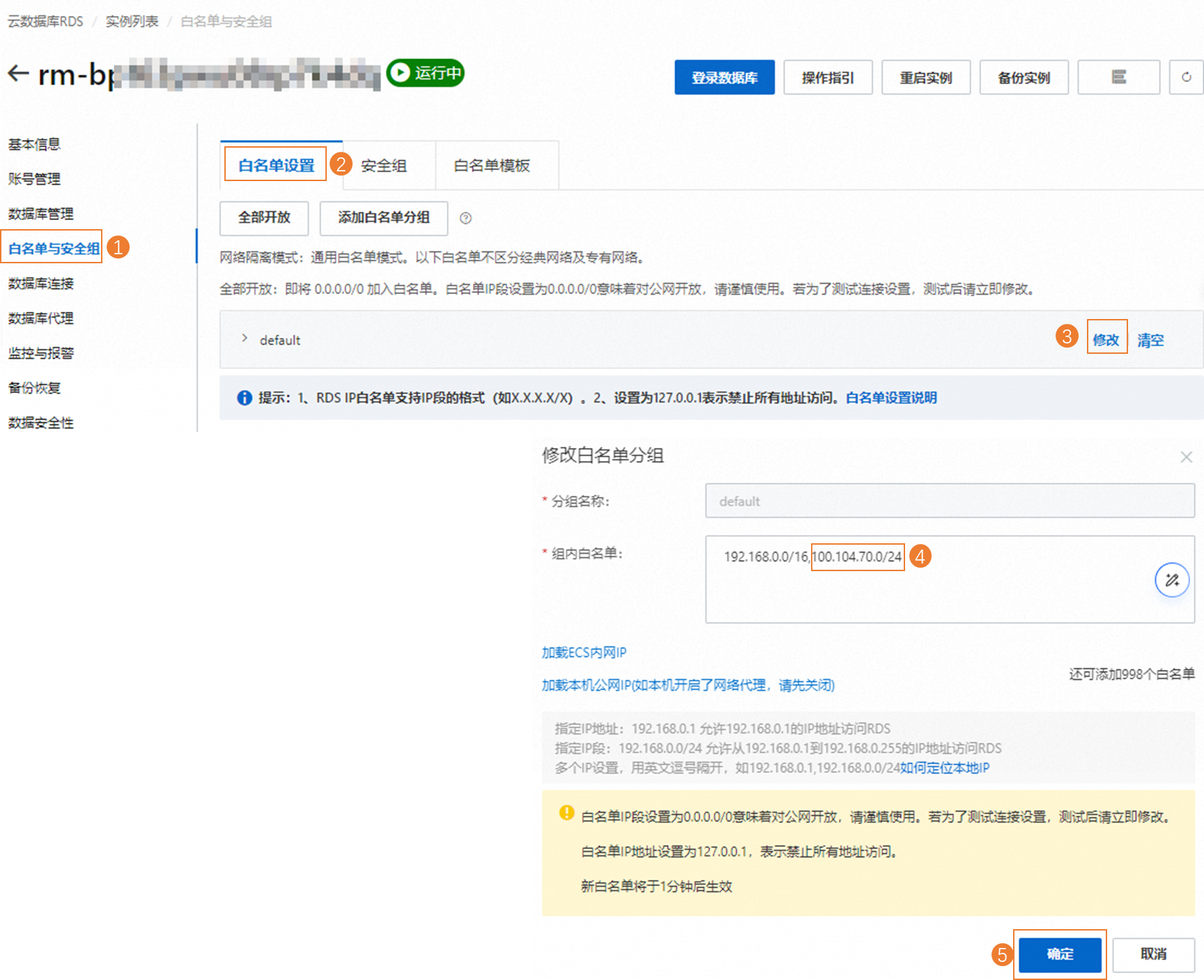
设置白名单。
您需将 RDS MySQL 数据库所在地域的白名单IP地址,添加至您的实例白名单中,以确保后续在 DataV 创建数据源时能正常访问您的 RDS MySQL 实例。
获取白名单地址。
您可参考配置数据库白名单,查看各地域白名单地址。本文示例数据库部署在华东 1(杭州)地域,且使用内网 VPC 网络,因此需要添加的白名单为
100.104.70.0/24。登录云数据库 RDS MySQL 控制台,在左侧导航栏单击实例列表,在顶部菜单栏切换至华东 1(杭州)地域。
单击目标实例名称,进入实例详情页。
在 RDS MySQL 实例详情页,单击左侧导航栏的白名单与安全组,按下图步骤添加白名单。
说明多个IP地址,需使用英文逗号(,)隔开。
更多添加白名单的介绍,请参见设置 IP 白名单。
连接数据库并准备测试数据
连接数据库。
在目标 RDS MySQL 实例详情页,单击登录数据库。
在登录实例对话框,输入数据库账号(即
user_test)及密码,单击登录。说明其他参数均使用默认配置。
登录后需切换使用本方案示例的
mysqltest数据库进行后续操作。
创建表并导入数据。
在已创建的数据库中创建如下测试表并导入数据。
创建 RDS MySQL 数据源
您需要将 RDS MySQL 数据库创建为 DataV 的数据源,以便 DataV 通过该数据源访问数据库的数据。
说明本文以 RDS MySQL 示例,实际使用时,您可按需创建数据源。
登录 DataV 控制台,在左侧导航栏单击。
单击新建数据源。
在添加数据源对话框,配置数据源信息。
参数
描述
类型
选择 RDS for MySQL ,并且网络类型选择内网的华东 1(即杭州地域)。
名称
自定义数据源名称。本文示例为
mysql_data。VPC ID 及 VPC 实例 ID
VPC ID :RDS MySQL 实例所绑定的专有网络 ID 。
VPC 实例 ID :RDS MySQL 实例 ID 。
您可进入RDS 实例列表查看。

域名及端口
域名:RDS MySQL 实例所绑定专有网络的内网地址。
端口:RDS MySQL 实例所绑定专有网络的内网端口。
您可在 RDS 实例列表,单击目标实例名称,进入实例详情页,单击左侧数据库连接选项进入数据库连接页面进行获取。
用户名及密码
数据库登录账号及密码。本文示例数据库账号为
user_test,密码为您自定义的数据库密码。数据库
单击获取数据列表,在下拉框选择已创建的数据库。本文示例为
mysqltest。
快速创建大屏并展示数据
15
步骤一:快速创建大屏
DataV 支持通过空白看板创建大屏、通过模板快速创建大屏、通过 Copilot 智能创建大屏,您可按需选择。本文以通过模板快速创建大屏示例。
DataV Copilot 支持通过对话的方式输入业务需求及相关指标,DataV Copilot 收到指令后会动态输出符合需求的可视化应用。详情请参见使用 AI 智能生成 PC 端看板。
登录 DataV 控制台。
创建大屏。
单击。
鼠标悬停至目标模板上,单击创建看板。
本文示例选择
晴山蓝数据面板通用模板。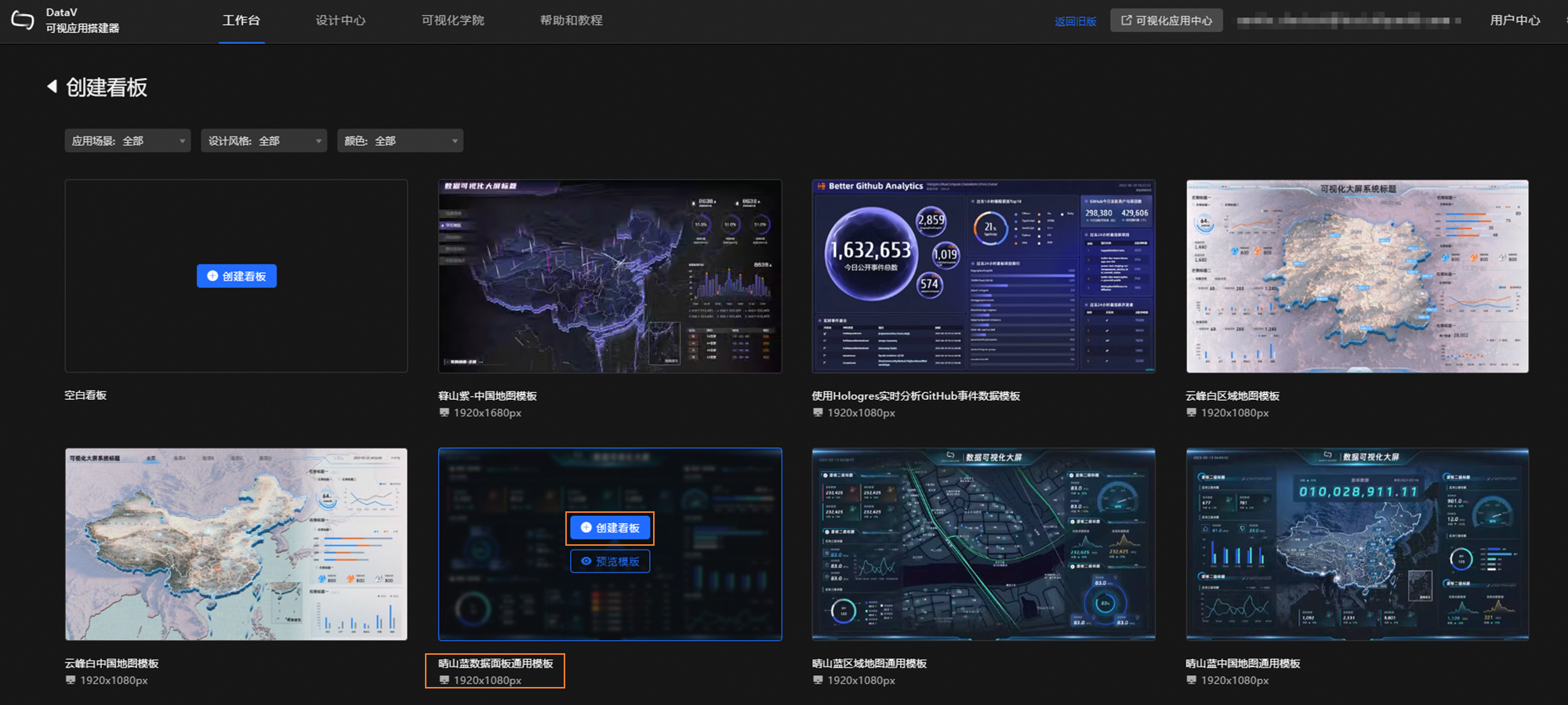
输入看板名称,单击创建看板。
本文示例看板名称为
mysql_display。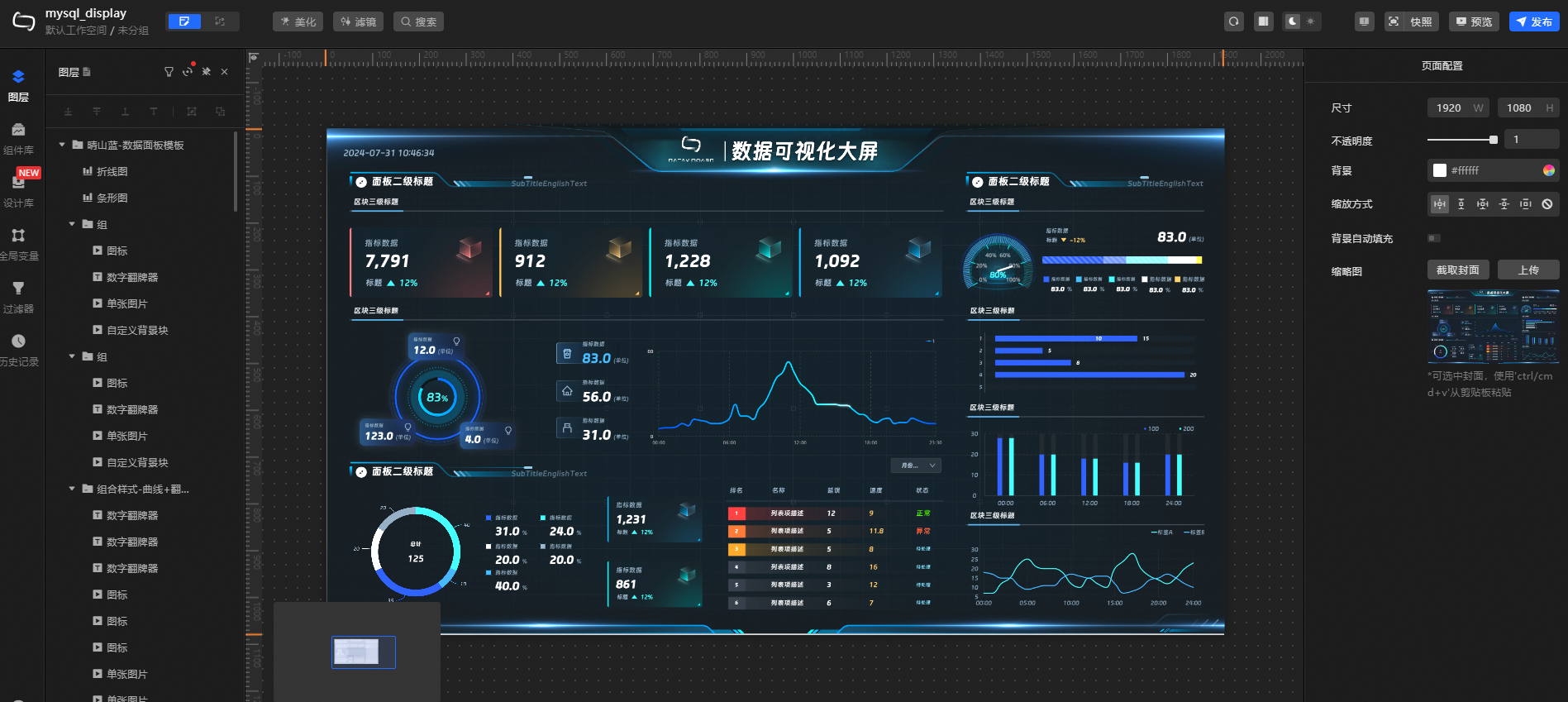
看板创建后,将自动跳转至画布编辑器页面,您可按需接入数据源并配置画布信息。
步骤二:接入数据源数据
本文以RDS MySQL示例,实际使用时,您可按需选择数据源。
本文仅以看板的两个组件(折线图、轮播列表)示例,为您展示如何接入及配置数据源,其他组件配置方法类似。
使用折线图接入数据
折线图可按需查看指定条件下的数据增长趋势。示例:查看Bill表中2023年01月03日相较2023年01月02日总账单金额的趋势。
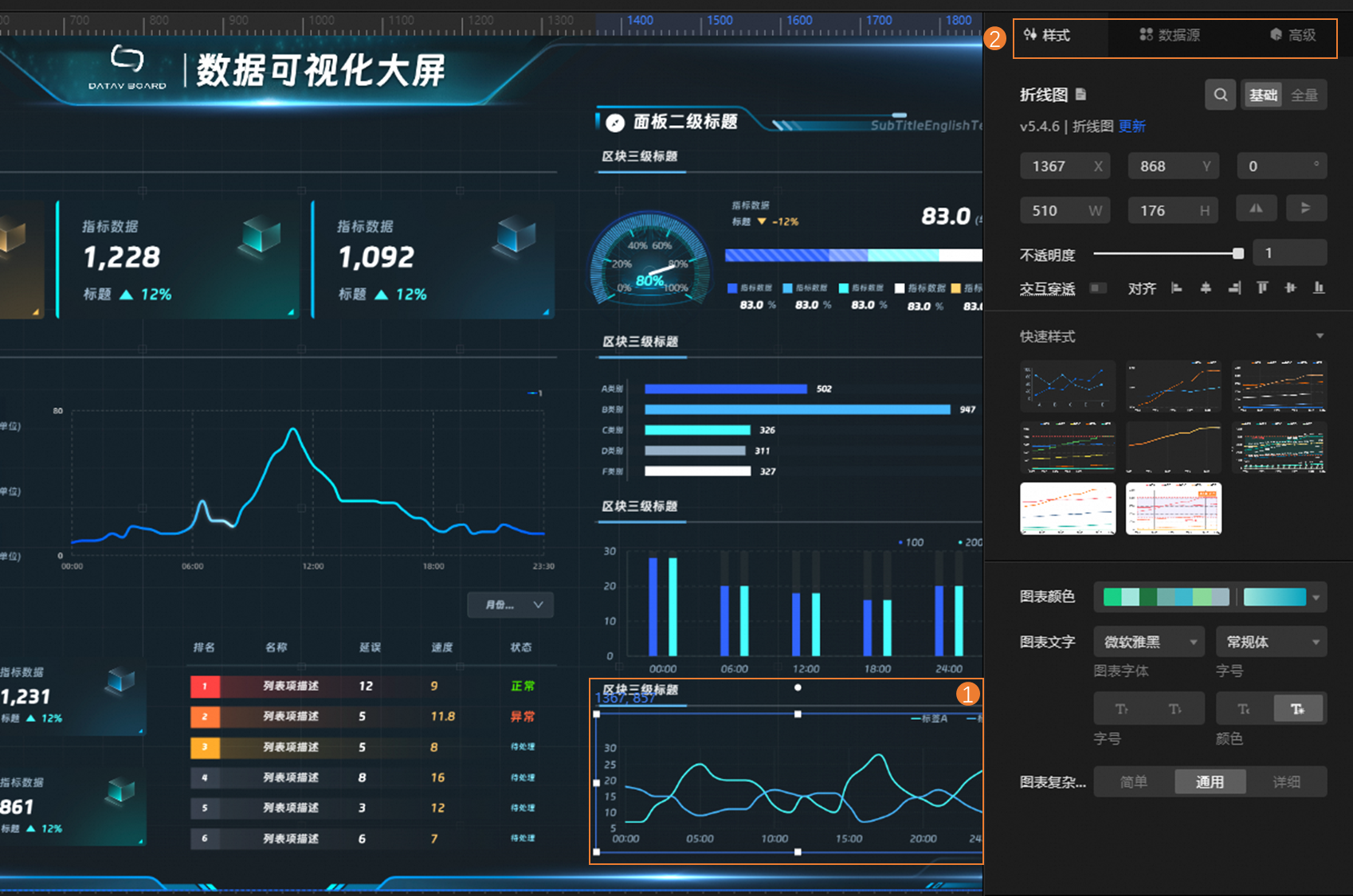
选择待编辑组件。
您需先确定接入数据的组件,后续会通过该组件样式展示您的数据,示例将数据接入看板的折线图。
双击画布中的折线图,即可在右侧组件编辑区域按需调整组件的样式、数据源等信息。
查看组件代码配置。
您可通过静态数据(即模板内置的默认固定值)了解组件所需的数据格式,包括字段数量、字段名称等。通过下图步骤可获取折线图的字段详情及代码格式。

接入数据源数据。
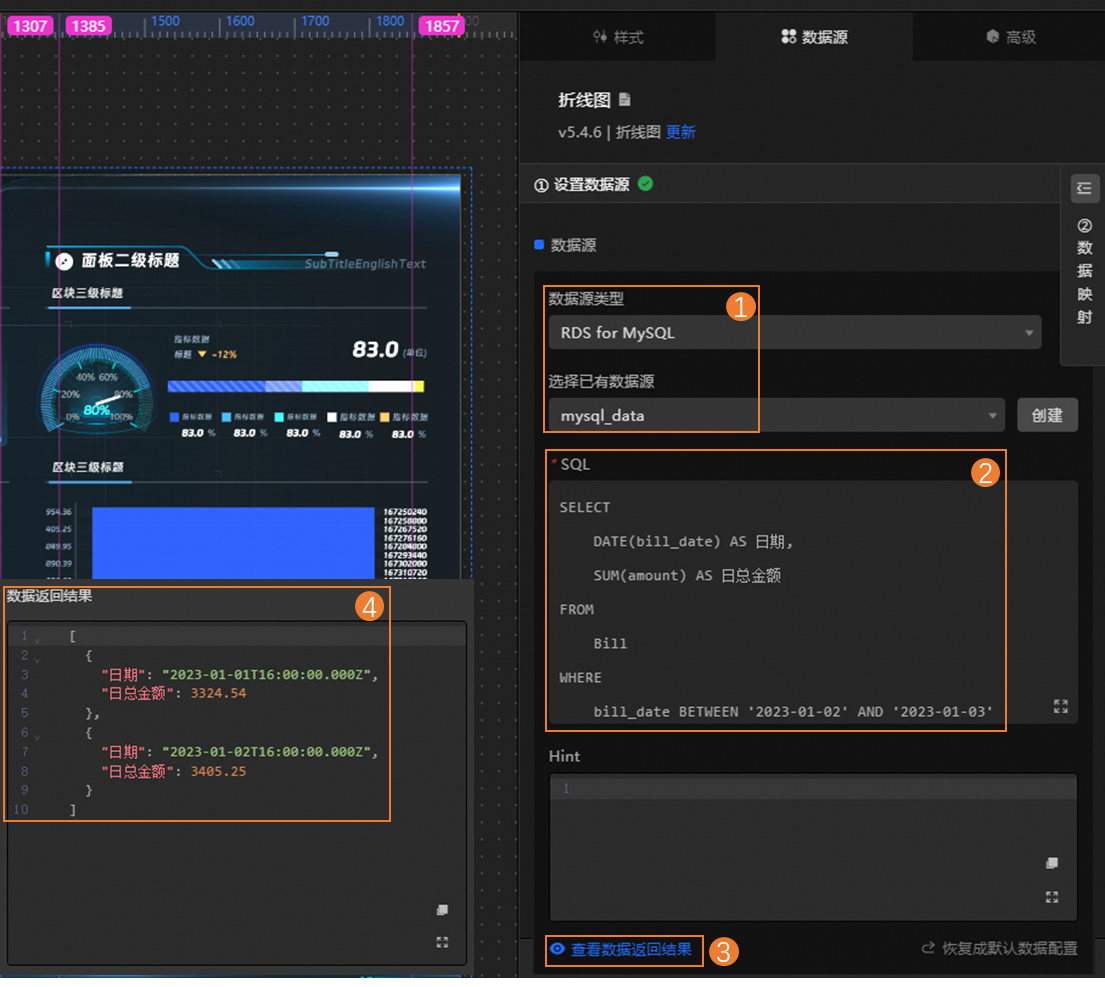
接入数据源并查看数据。
在数据源区域,选择已创建的数据源,并通过查询语句查看数据表的字段情况。示例配置如下:
数据源类型:
RDS for MySQL数据源名称:
mysql_data查询语句:查看
Bill表中2023年01月02日~2023年01月03日每天的总账单金额。SELECT DATE(bill_date) AS 日期, SUM(amount) AS 日总金额 FROM Bill WHERE bill_date BETWEEN '2023-01-02' AND '2023-01-03' GROUP BY DATE(bill_date) ORDER BY 日期;
使用过滤器适配数据源数据。
若您的数据表字段与组件字段不一致,需使用过滤器配置与应用自定义过滤代码,将数据源数据适配至组件中。
勾选过滤器,即可通过手动新建或单击
 智能推荐图标的方式自定义过滤代码。


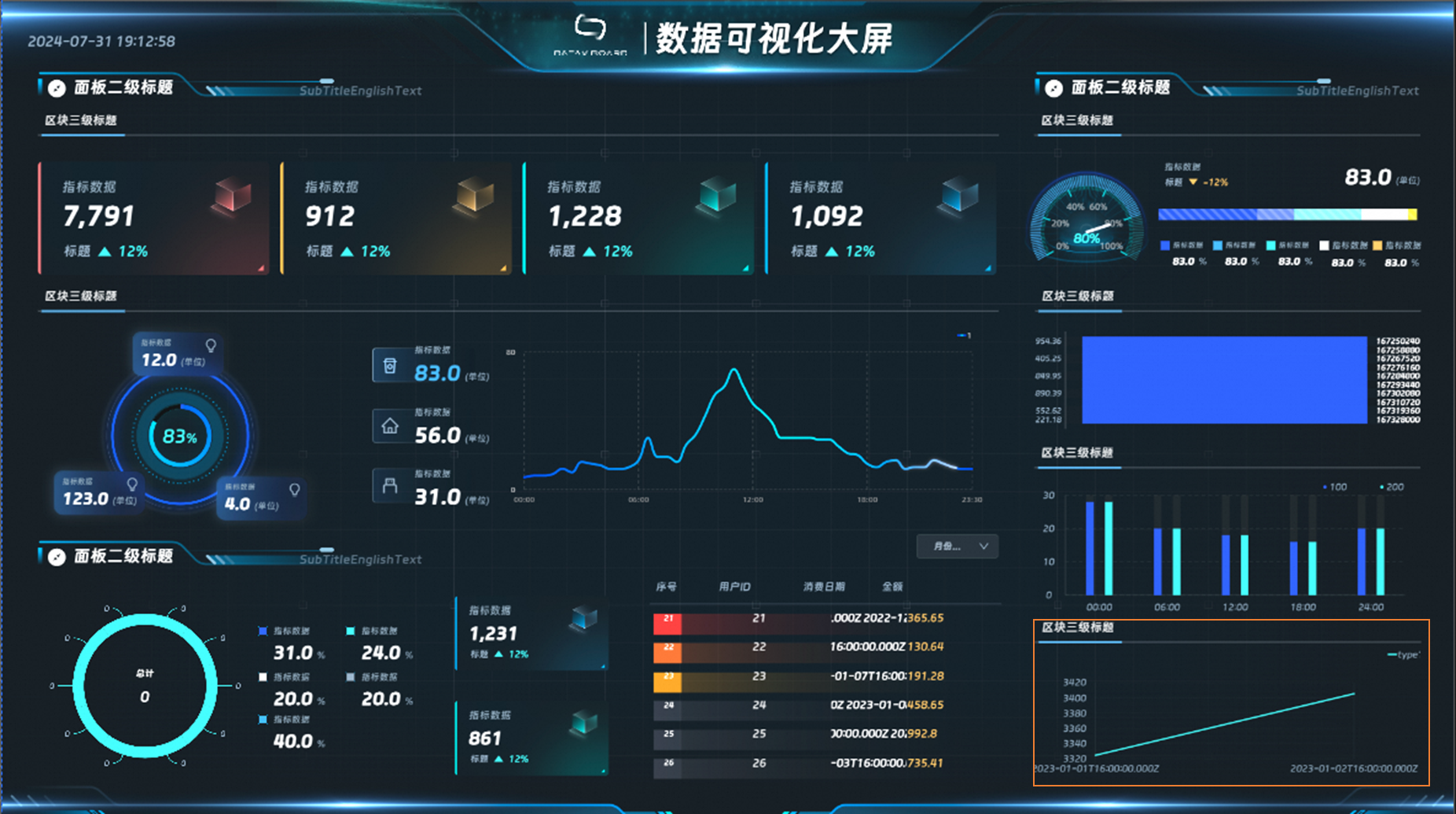
查看最新组件数据。
配置完成后,您即可看到看板中折线图组件已接入您的数据。
使用轮播列表接入数据
轮播列表可动态展示数据表中的所有信息。示例:轮播Bill表中所有账单记录。
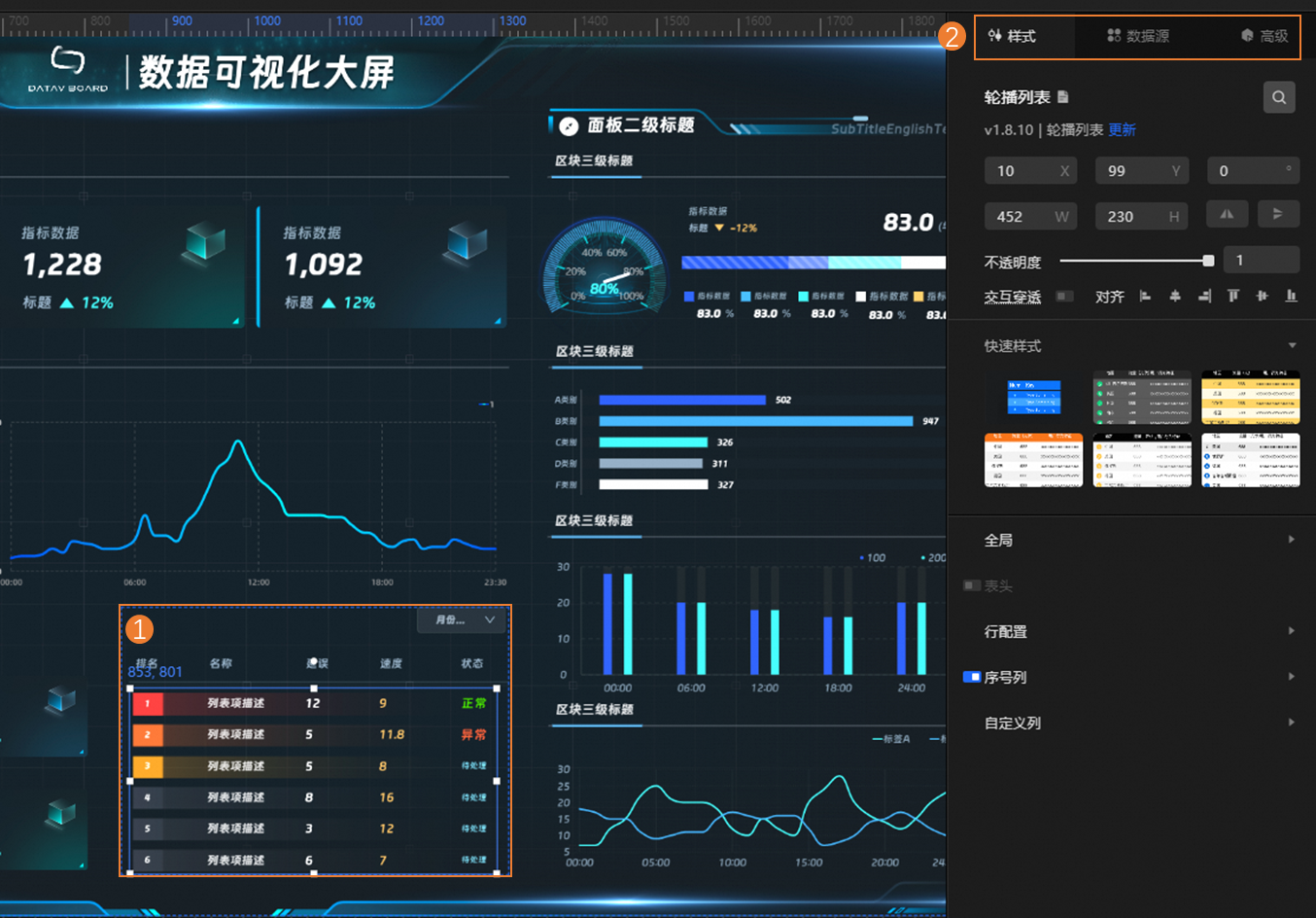
选择待编辑组件。
您需先确定接入数据的组件,后续会通过该组件样式展示您的数据,示例将数据接入看板的轮播列表。
双击画布中的轮播列表,即可在右侧组件编辑区域按需调整组件的样式、数据源等信息。
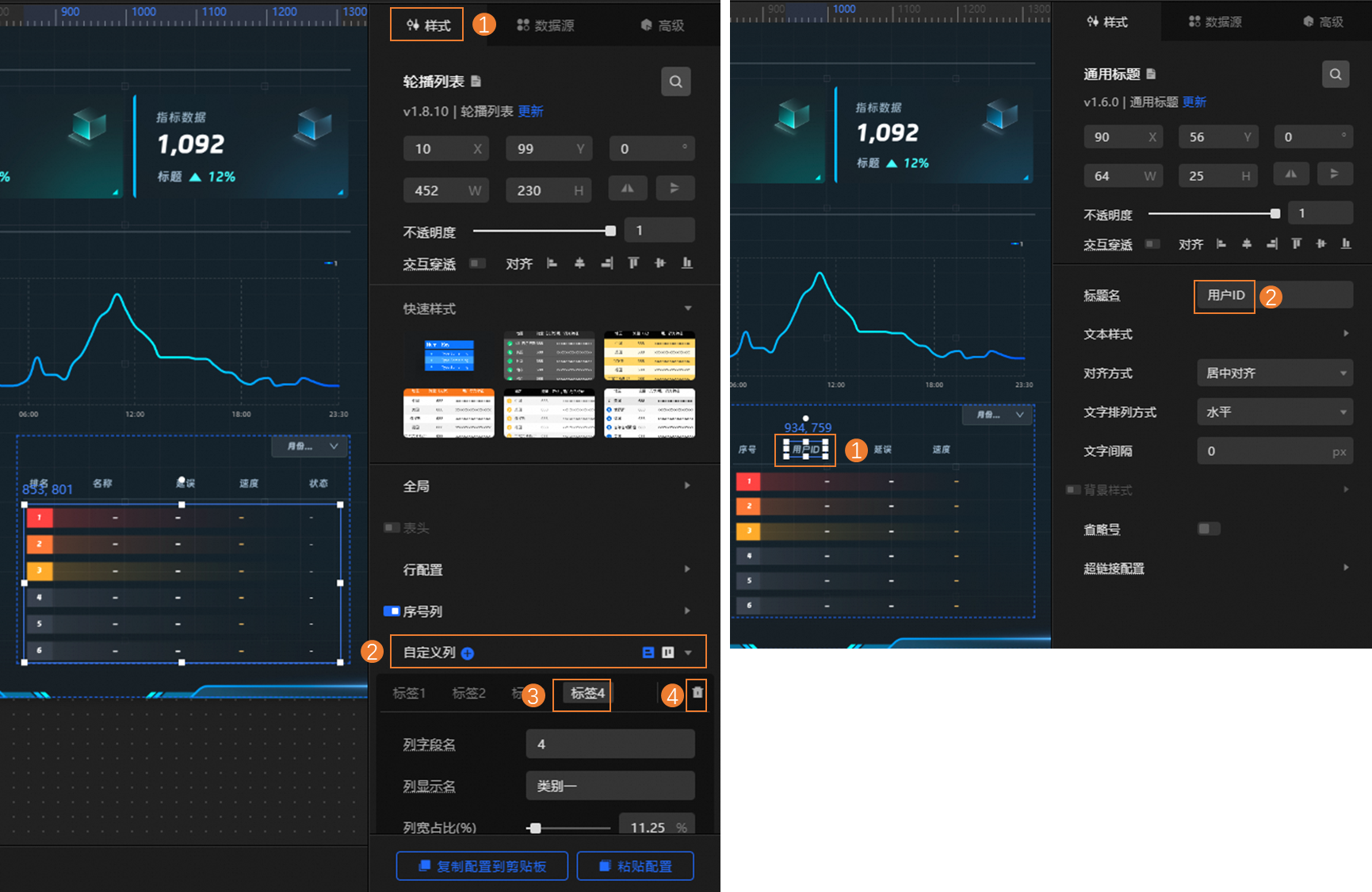
适配组件样式。
由于 RDS MySQL 表仅需展示三个字段(id、bill_date、amount)数据,轮播组件模板的列数(除第一列排序列,还剩4列)大于表的字段数,因此我们需在组件样式中删除冗余列,并依次更改列标题为“序号、用户 ID 、消费日期、金额”,操作方法如下。
查看组件代码配置。
您可通过静态数据(即模板内置的默认固定值)了解组件所需的数据格式,包括字段数量、字段名称等。通过下图步骤可获取轮播列表的字段详情及代码格式。
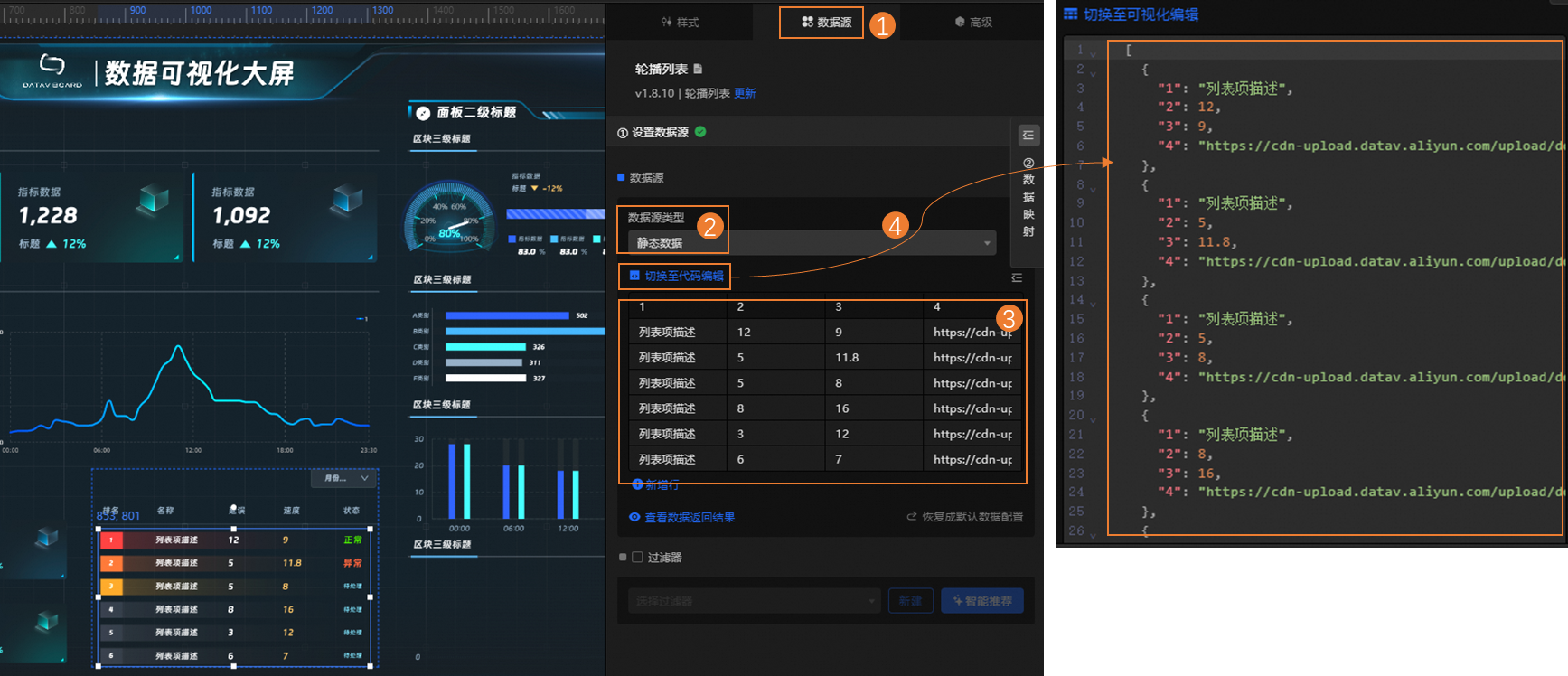
接入数据源数据。
接入数据源并查看数据。
在数据源区域,选择已创建的数据源,并通过查询语句查看数据表的字段情况。示例配置如下:
数据源类型:
RDS for MySQL数据源名称:
mysql_data查询语句:查看
Bill表中所有账单记录,语句如下。select * from Bill;
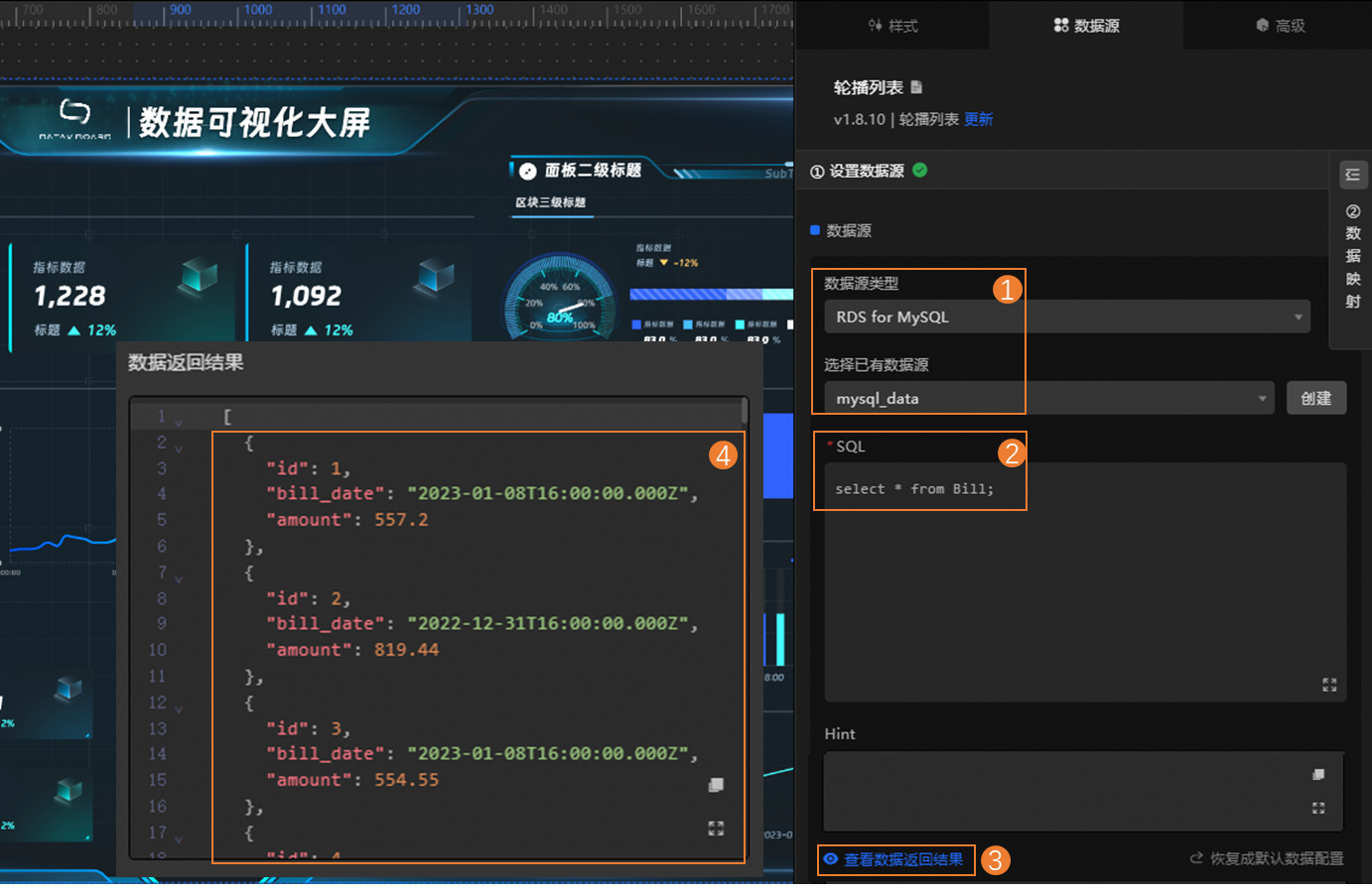
使用过滤器适配数据源数据。
若您的数据表字段与组件字段不一致,需使用过滤器配置与应用自定义过滤代码,将数据源数据适配至组件中。
勾选过滤器,即可通过手动新建或智能推荐方式自定义过滤代码。
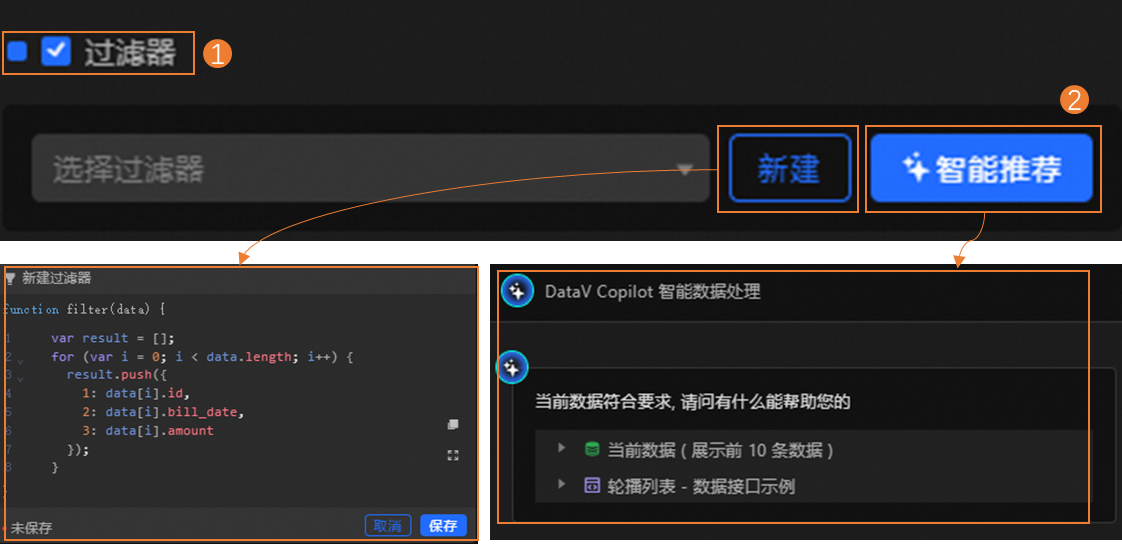
查看最新组件数据。
配置完成后,您即可看到看板中轮播列表已接入您的数据。
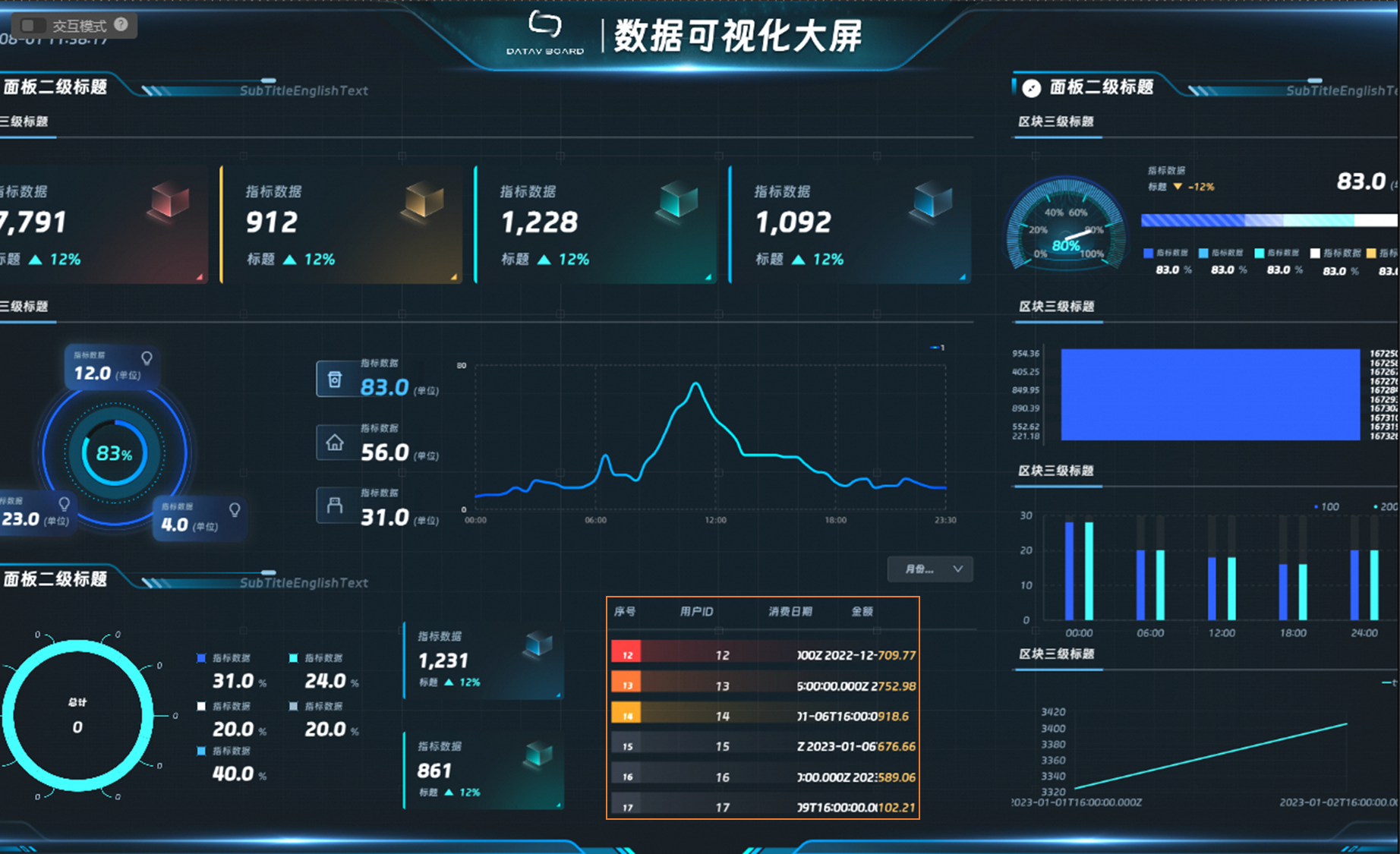
步骤三:修改组件样式
若组件样式不符合您的业务需要,您也可进入看板编辑页面,按下图步骤进行修改。详情请参见配置项说明。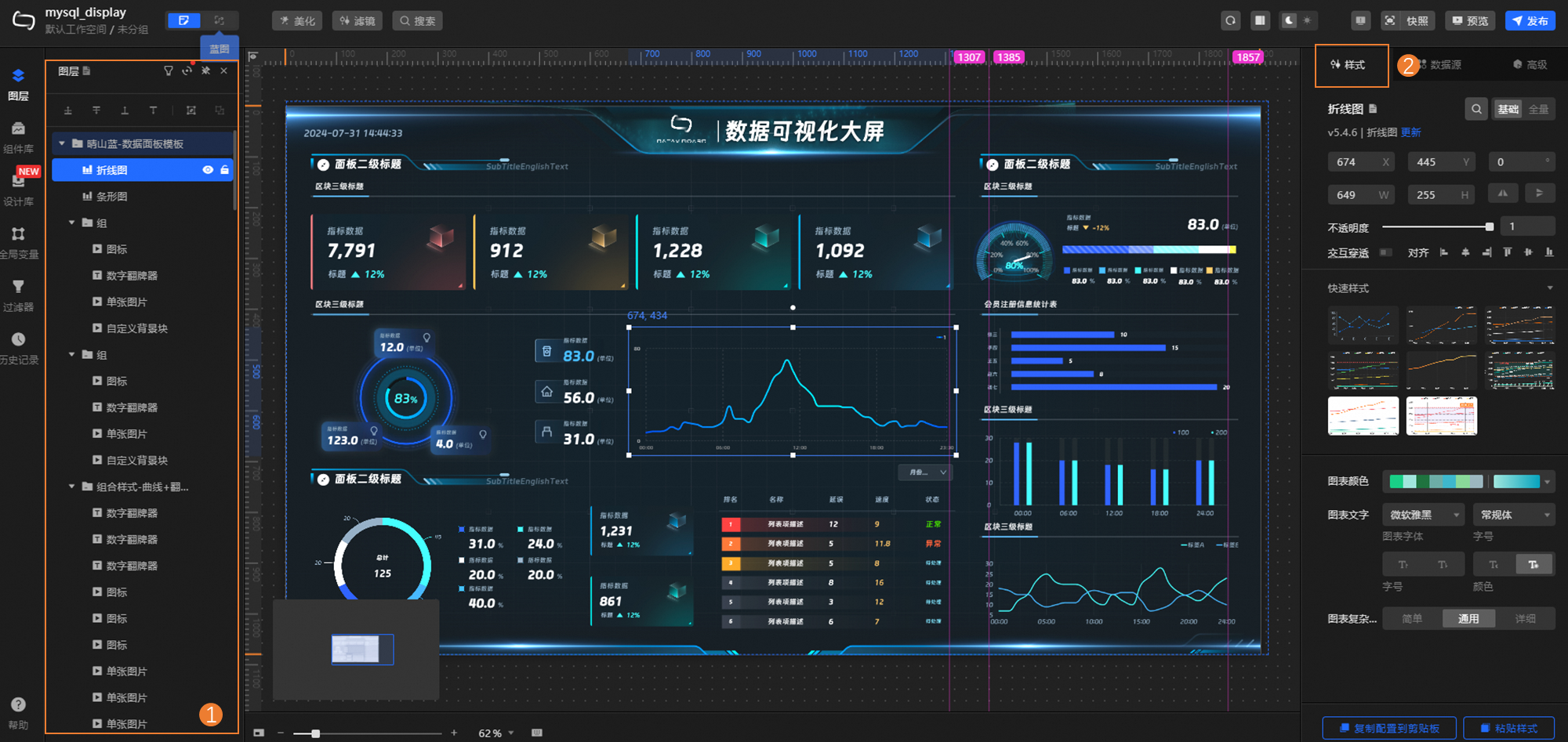
步骤四:发布及部署大屏
数据大屏创建完成后,您需要将其发布上线,部署至相关设备使用。
单击看板编辑页面右上角的发布,选择发布大屏。
获取大屏访问信息并配置访问限制。
大屏发布后,您可在看板编辑页面右上角单击已发布,获取大屏访问信息并配置访问权限。
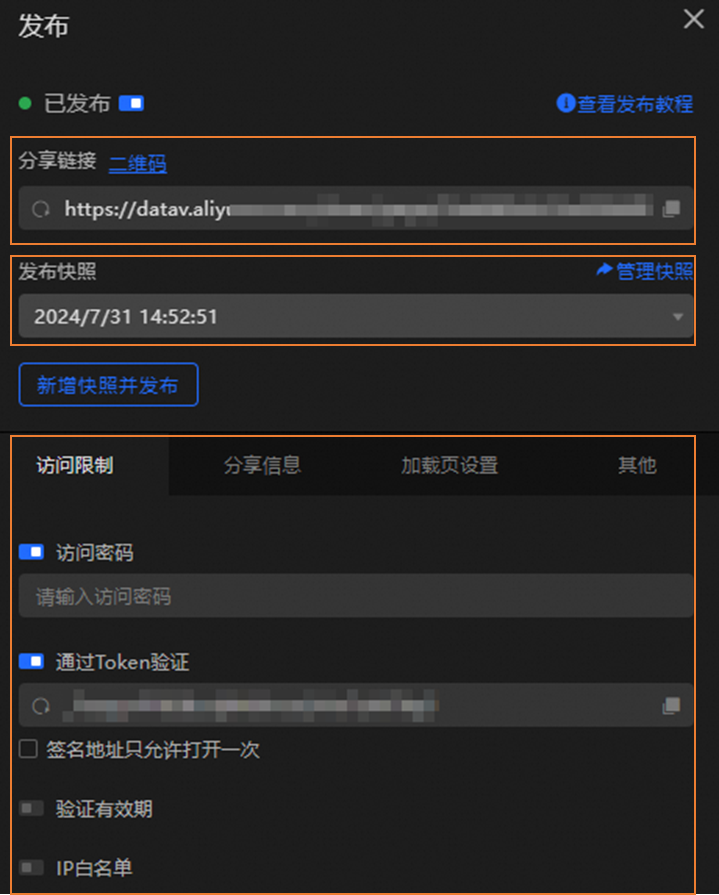
支持通过二维码、链接地址等方式访问。
可按需配置访问权限(例如,密码验证、通过 Token 验证)。通常,如需与其他系统整合并控制访问权限,可开启 Token 验证。
可在发布快照区域,查看大屏发布版本,也可执行新增版本、回滚至历史版本等管理操作。
获取大屏访问信息后(例如,访问地址),您可将其投放至渲染主机、PC 、手机等设备进行访问。
清理资源
5
在本方案中,您通过一键部署创建了一个云数据库 RDS MySQL ,并手动开通了试用版 DataV 产品。方案执行完成后,您可参考以下规则处理对应产品,避免继续产生费用:
您可以使用ROS一键删除创建的云资源,避免继续产生费用。
登录ROS控制台。
在左侧导航栏,选择资源栈。
在资源栈页面的顶部选择部署的资源栈所在地域,找到资源栈,然后在其右侧操作列,单击删除。
在删除资源栈对话框,选择删除方式为释放资源,然后单击确定,根据提示完成资源释放。
DataV 试用版产品
该产品开通后,默认保有一个月,一个月后将自动退订并释放。